KB증권 M-able(마블)에서 내가 산 주식의 평단가는 국내주식잔고에서 확인할 수 있다. 매수한 계좌를 고른 뒤 보유 종목의 평균단가를 보면 된다. 여러 번 나눠 산 종목이라면 평단가와 마지막 체결 가격이 다를 수 있다. kb증권 어플 평균단가 평단가 보는 법을 국내주식 기준으로 정리하고, 화면에 나온 숫자의 뜻과 종목이 안 보일 때 확인할 항목도 함께 짚어 보자.
kb증권 어플 평균단가 평단가 보는 법
M-able에 로그인하고
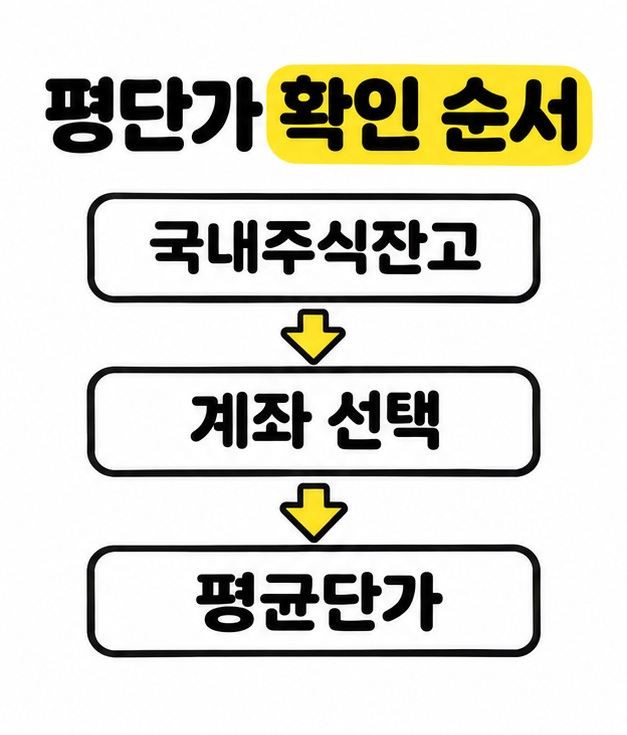
국내주식잔고
에서 매수한 계좌를 선택하면 보유 종목별 평균단가를 확인할 수 있다. 앱 화면에서 따라갈 순서는 다음과 같다.
- KB증권 M-able(마블) 앱을 열고 로그인한다.
- 하단 메뉴에서 국내주식 항목을 열고 국내주식잔고를 찾는다. 메뉴 검색창이 보이면 ‘국내주식잔고’를 입력해 찾아도 된다.
- 조회할 계좌를 고른다. 잔고 화면에 ‘자산평가’ 탭이 보이면 그 탭에서 보유 종목 목록을 연다.
- 확인할 종목의 평균단가 항목을 본다. 목록에 수량과 평가손익만 보이면 세부 항목이나 가로로 더 볼 수 있는 열이 있는지 확인한다.
이미 트레이딩 일반모드의 주문 화면을 열어 둔 경우에는 거기서도 잔고를 볼 수 있다. 메뉴 위치와 항목 배치는 앱 버전이나 화면 모드에 따라 달라질 수 있으니 국내주식잔고와 보유 종목을 기준으로 찾으면 된다. 해외주식의 평단가를 보려면 해외주식잔고 화면을 이용한다.
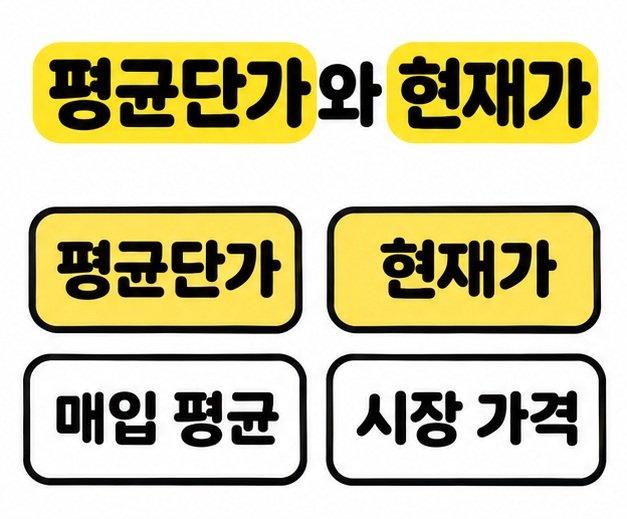
평균단가와 현재가는 어떻게 다를까?
평균단가는 보유 주식 한 주를 평균 얼마에 샀는지 보여 준다. 현재가는 시장에서 확인하는 종목의 가격이다. 한 종목을 서로 다른 가격으로 여러 번 샀다면 평단가는 각 가격에 몇 주를 샀는지에 따라 달라진다.
예를 들어 같은 종목을 10,000원에 1주, 13,000원에 2주 사고 그대로 보유한다고 하자. 비용을 제외한 매수 금액은 10,000원과 26,000원을 더한 36,000원이다. 이를 총 3주로 나누면 주당 평균단가는 12,000원이다. 13,000원에 더 많은 수량을 샀기 때문에 평균도 그 가격에 더 가깝다.
같은 종목 화면에 현재가나 손익분기 단가가 보이면 항목 이름도 함께 읽자. 현재가는 시장의 가격이고, 손익분기 단가는 거래 비용까지 고려해 손익이 0이 되는 가격을 뜻한다. 내 매입 가격을 보려는 경우에는 평균단가 항목을 확인하면 된다.
종목이나 평균단가가 보이지 않으면?
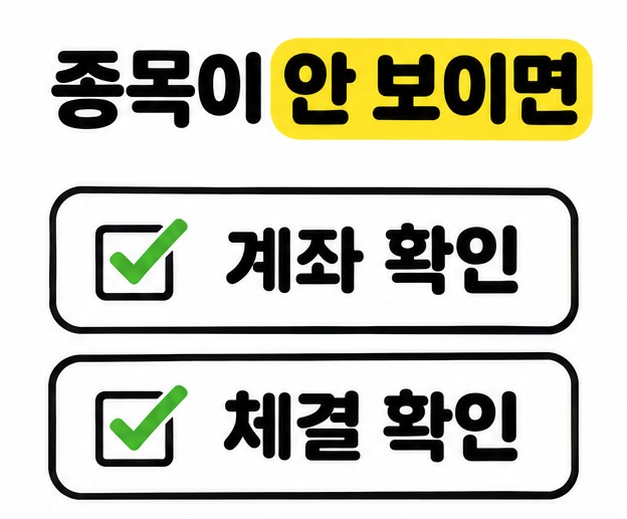
먼저 매수한 계좌를 보고 있는지, 주문이 실제로 체결됐는지 확인한다. kb증권 어플 평균단가 평단가 보는 법을 따라 잔고까지 열었는데 종목이 없다면, 아래 항목을 차례로 살펴보면 어디에서 막혔는지 찾기 쉽다.
- 계좌와 시장. 계좌가 여러 개라면 실제로 주문한 계좌를 선택한다. 해외 종목은 해외주식잔고를 확인한다.
- 체결 수량. 주문 내역에서 실제로 거래가 성사된 수량을 본다. 일부만 체결됐으면 주문 수량과 체결 수량이 다르다.
- 로그인 방식. 조회 전용 ID로 접속한 상태에서 잔고 화면이 열리지 않으면 인증서 기반 방식으로 다시 로그인한다.
내 계좌의 평균단가를 현재 주가와 비교할 수 있다는 점은 KB증권의 M-able 안내에서도 확인할 수 있다. KB증권 M-able 앱 안내 바로가기
마치면서
국내주식 평단가는 M-able의 국내주식잔고에서 매수한 계좌와 종목을 찾은 뒤 평균단가 항목을 보면 된다. kb증권 어플 평균단가 평단가 보는 법을 기억해 두면 여러 번 나눠 산 종목도 한 주에 평균 얼마를 냈는지 바로 확인할 수 있다. 목록에 종목이 보이지 않을 때는 계좌와 시장을 다시 고르고, 주문 내역에서 실제 체결 수량을 확인하면 된다.
[안내드립니다] 이 글은 앱 이용 방법을 설명합니다. 화면 구성은 앱 버전과 화면 모드에 따라 달라질 수 있으며, 계산 예시는 거래 비용을 제외했습니다.
'경제' 카테고리의 다른 글
| 반대매매 뜻(미수거래, 신용융자, 발생 조건) (0) | 2026.11.11 |
|---|---|
| 직불카드란(결제 방식, 체크카드와 신용카드 차이, 사용처) (0) | 2026.11.10 |
| 연말정산 기부금 공제한도(2026년 귀속, 종류별 한도, 세액공제율, 이월공제) (0) | 2026.11.10 |
| 카카오뱅크 정기예금 가입 전 확인사항(금리, 긴급출금, 만기 설정, 예금자보호) (0) | 2026.11.09 |
| G7 정상회의란 구성국 초청국(뜻, 7개국 명단, EU, 한국의 참석 자격) (0) | 2026.11.09 |